

זה הזמן להתחבר לחברת אחסון אתרים טובה. כאמור, אני עובד וממליץ בעיקר על חברת האחסון BLUEHOST. אני אוהב מאוד גם את UPRESS, אבל אני יודע שרוב האנשים מחפשים משהו יותר זול, לכן אני ממליץ בעיקר על בלוהוסט.
חברת אחסון האתרים היא החברה שלמעשה האתר שלנו נמצא ונשמר על המחשבים שלה.
יתרונות של חברת אחסון אתרים טובה
יש הרבה גורמים שכדאי לקחת בחשבון כשבוחרים חברת אחסון אתרים, הנה מהשלושה היותר חשובים:
- יש גיבויים לאתר שלנו (אם אנחנו משקיעים הרבה זמן ביצירת האתר כדאי שיהיו גיבויים טובים. בהמשך תוכלו גם ליצור גיבויים נוספים שלא תלויים רק בחברה אחת.)
- יש שירות לקוחות טוב ומהיר (לכל צורך שעולה יש מי שיעזור לנו).
- יש אפשרות לאתר מאובטח ללא תוספת תשלום (SSL \ HTTPS). דבר שנהיה חשוב יותר ויותר ככל שהזמן עובר.
חברת אחסון האתרים בלוהוסט מספקת את כל השירותים הללו ועוד.
בשיעור זה נעשה שלושה צעדים קדימה:
- התחברות לבלוהוסט.
- התקנת תבנית העיצוב ASTRA.
- התקנת וורדפרס.
1. התחברות ל-BLUEHOST
- הכנסו לאתר של בלוהוסט BLUEHOST.COM.
- לחצו על GET STARTED

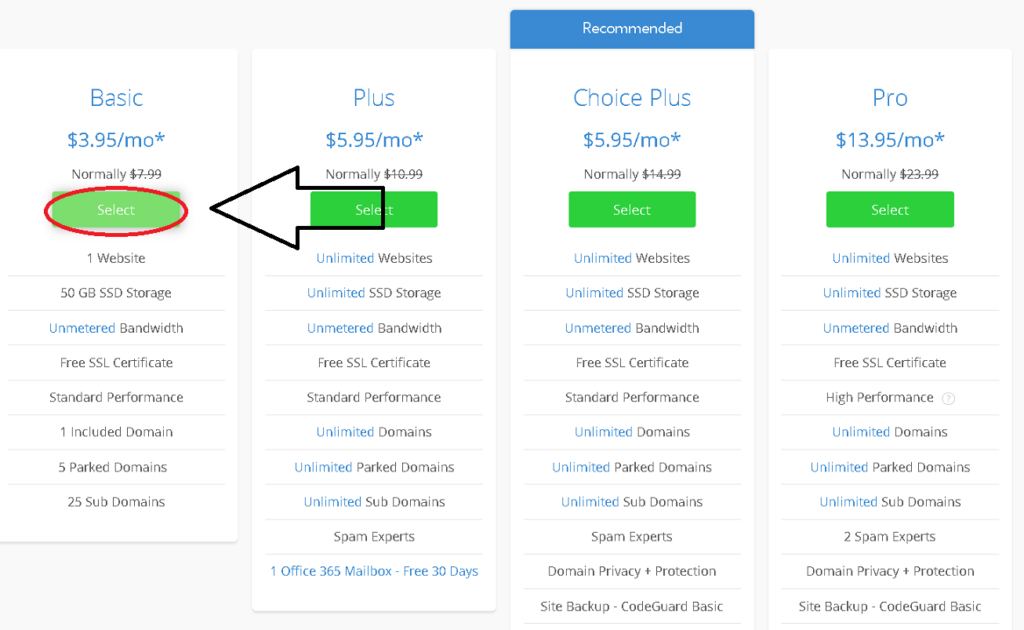
- בחרו את התוכנית המתאימה לכם
- לאתר בסיסי ראשון מומלץ ללכת על BASIC (תמיד אפשר לשדרג)
- לחצו SELECT מתחת לתוכנית שבחרתם
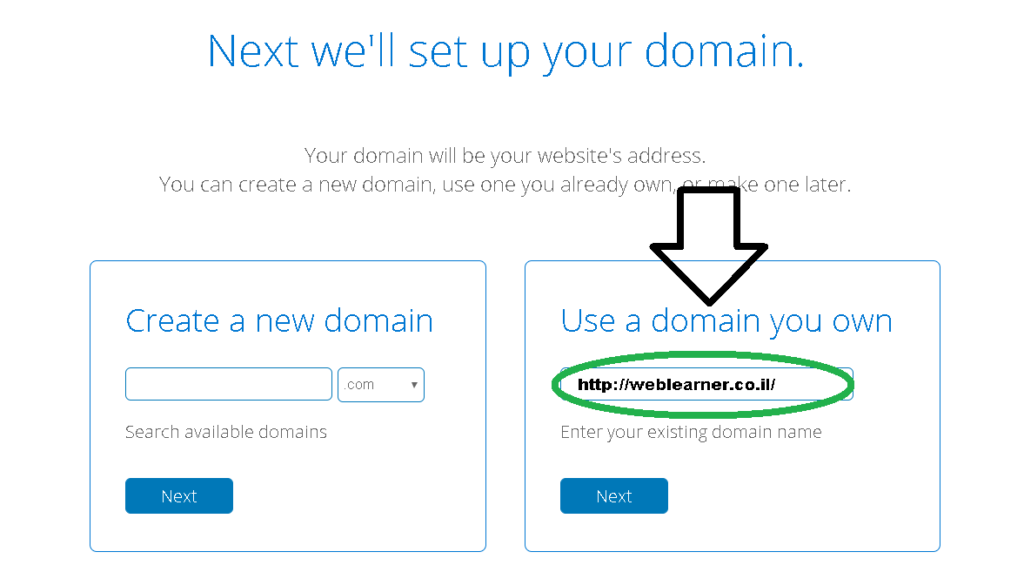
- הוסיפו את הכתובת המלאה שלכם (הדומיין שרכשתם בשיעור הקודם)
- אם אין לכם עוד דומיין בלוהוסט מציעים דומיין חינם לשנה הראשונה (אבל לא CO.IL)
- לחצו NEXT
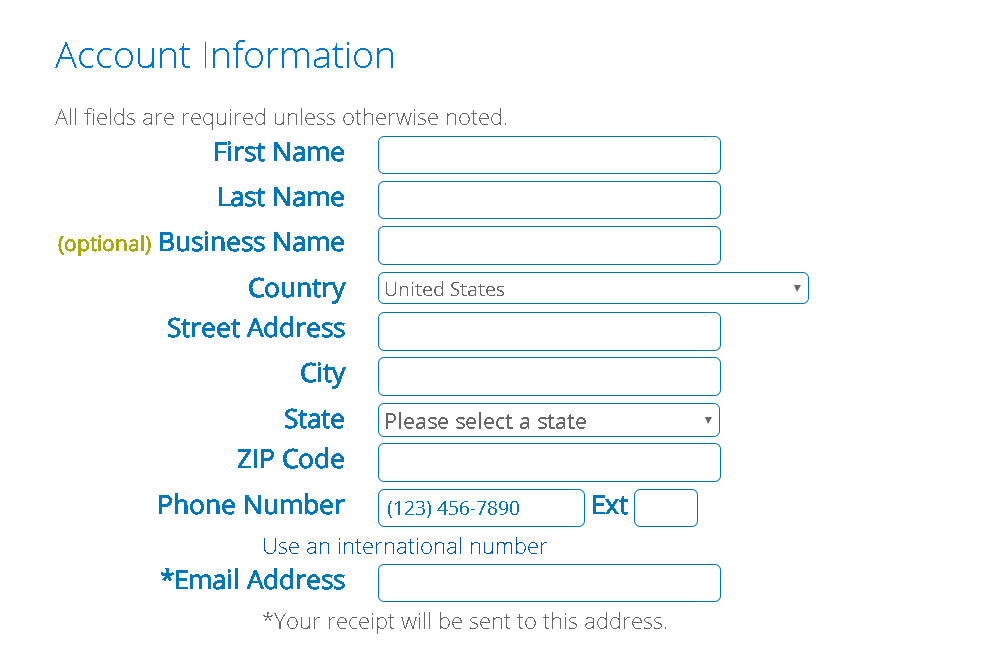
- מלאו את כל הפרטים שלכם
- המשיכו לגלול למטה בעמוד
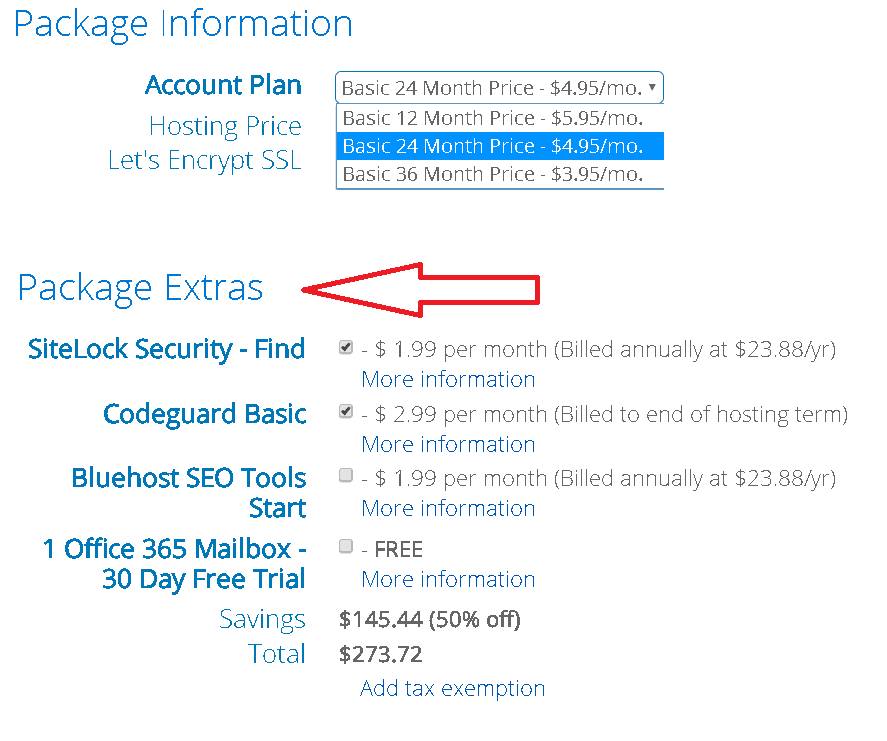
- בחרו את תוכנית התשלום – שנה שנתיים או שלוש (יותר זמן = יותר זול עבור כל חודש)
- תחת PACKAGE EXTRAS – שימו לב לבטל את הסימונים.
אין צורך לרכוש את התוספות האלו לדעתי. - המשיכו למטה לביצוע התשלום
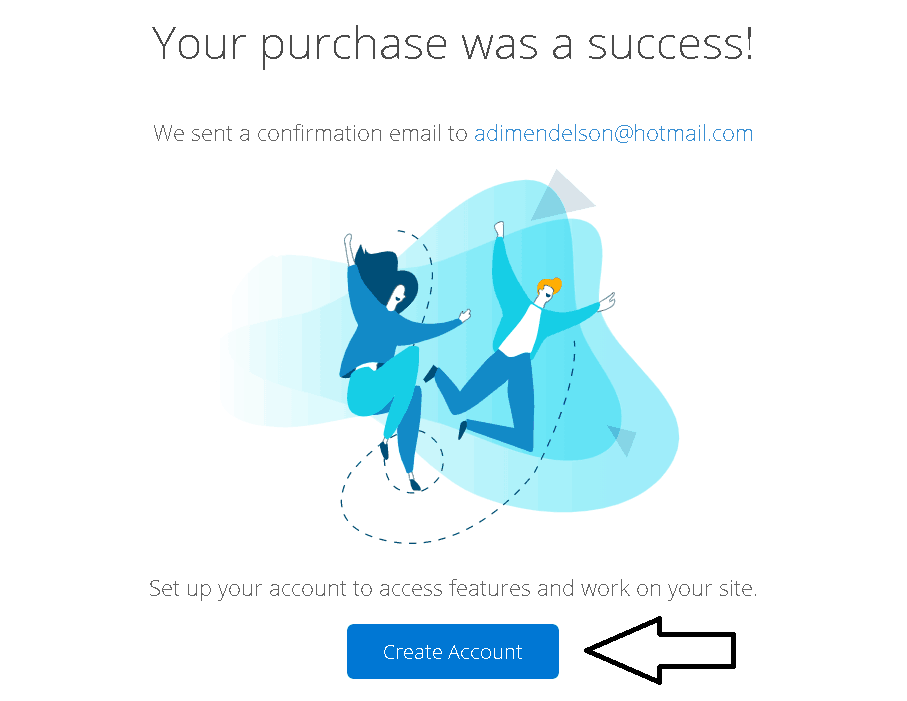
- התחברתם! עכשיו לחצו על צור חשבון – CREATE ACCOUNT
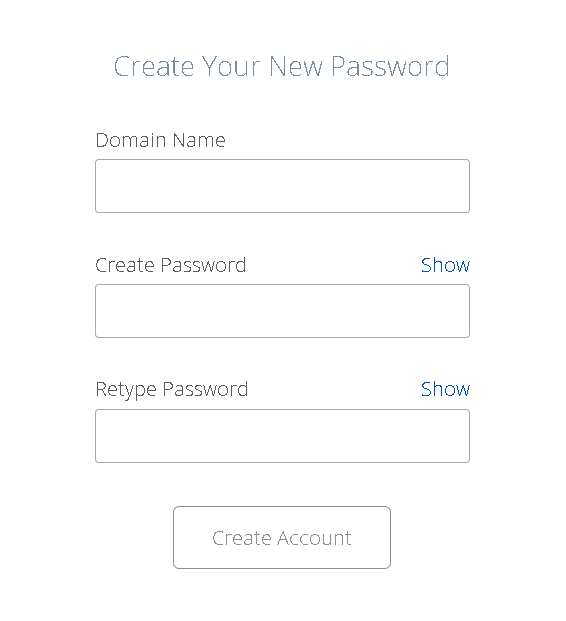
- צרו סיסמה חזקה!
- אני מזכיר סיסמה חזקה מורכבת מלפחות 10 תווים
של אותיות מספרים ותווים מיוחדים (ושלא השתמשתם בה בעבר).
- להתחברות לחצו על GO TO LOGIN

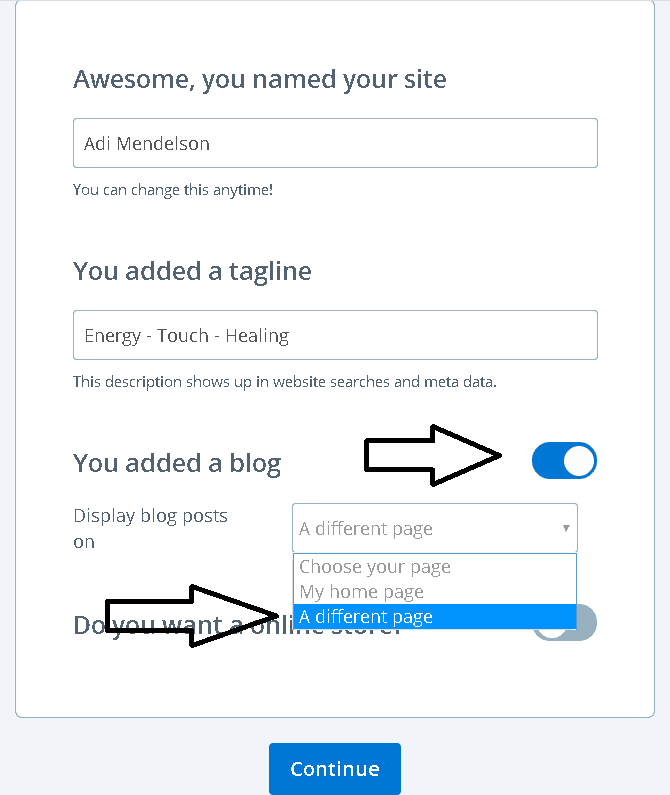
- בשלב הזה אפשר להגדיר שם ותיאור לאתר (אפשר לשנות בהמשך).
- ומומלץ להפעיל את הבלוג ולבחור באופציה "A DIFFERENT PAGE" עבור הבלוג.
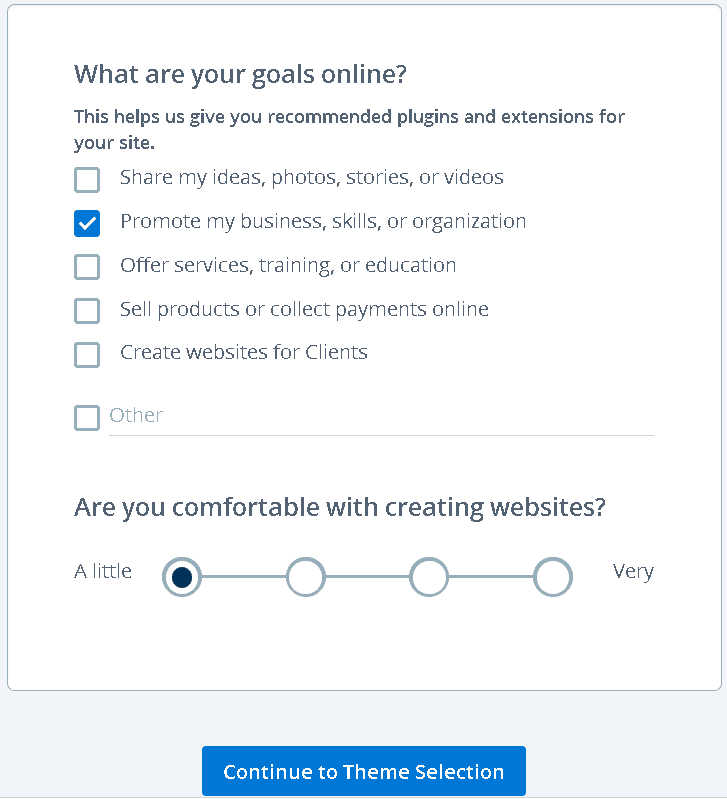
- בשלב הזה בלוהוסט מבקשים עוד קצת פרטים… תמלאו איך שבא לכם 🙂
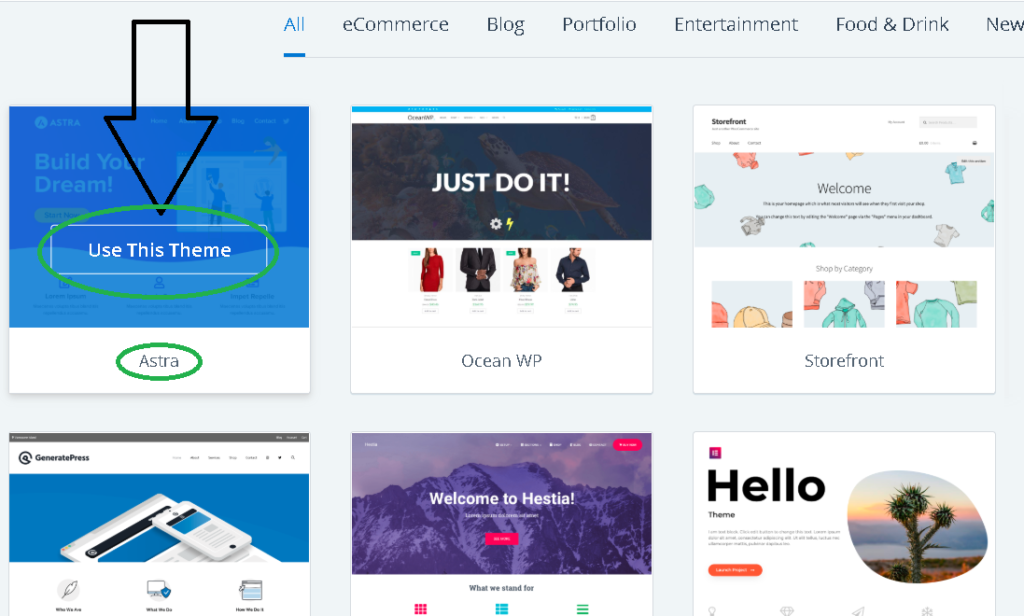
2. בחירת תבנית ASTRA
- עכשיו ניתן לבחור את התבנית עיצוב לאתר.
- אני ממליץ על ASTRA שאיתה נעבוד בהמשך המדריך.
3. התקנת וורדפרס
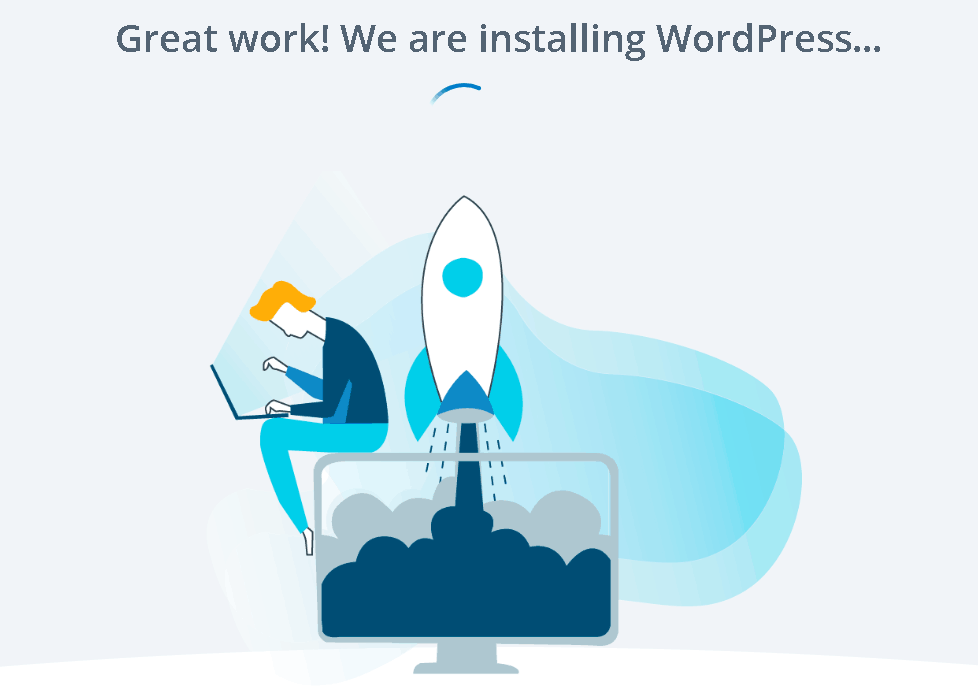
- אל תסגרו את העמוד. תנו להם כמה רגעים להתקין את וורדפרס.
זהו זה. התחברתם לאחסון האתרים שלכם,
התקנתם את תבנית העיצוב ASTRA והתקנתם את וורדפרס.

בשיעור הבא תבצעו כמה הגדרות בסיסיות בוורדפרס:
לחצו כאן לשיעור הבא
או הגיבו למטה לשאלות
וובלרנר – לומדים את הרשת