

בשיעור הזה נלמד כיצד להוסיף תמונות ונכיר כמה אלמנטים נוספים ששווה להכיר. השיעור הזה יהיה קצת חזרה על החומר כדי שתרגישו יותר בנוח ליצור בעצמכם דברים שלא במדריך. בשיעור הבא נראה איך הכל נראה גם מהנייד ונלמד להתאים את האתר שלנו לסמרטפון ולטאבלט.
הוספת תמונות
בשלב הראשון נוסיף אזור בהתאם לאזור האייקון והכותרת שיצרנו. במקרה של ההדגמה יצרתי אזור של שני חלקים מתחת לאזורים של האייקון והכותרת.
כדי ליצור אזור חדש, ללצו על סימן ה"+" באחד האזורים האחרים, מתוך העורך של אלמנטור כמובן. כך תיצרו אזור חדש מעל האזור קיים – פשוט לחצו על ה"+" בחלקו העליון של האזור הקיים.
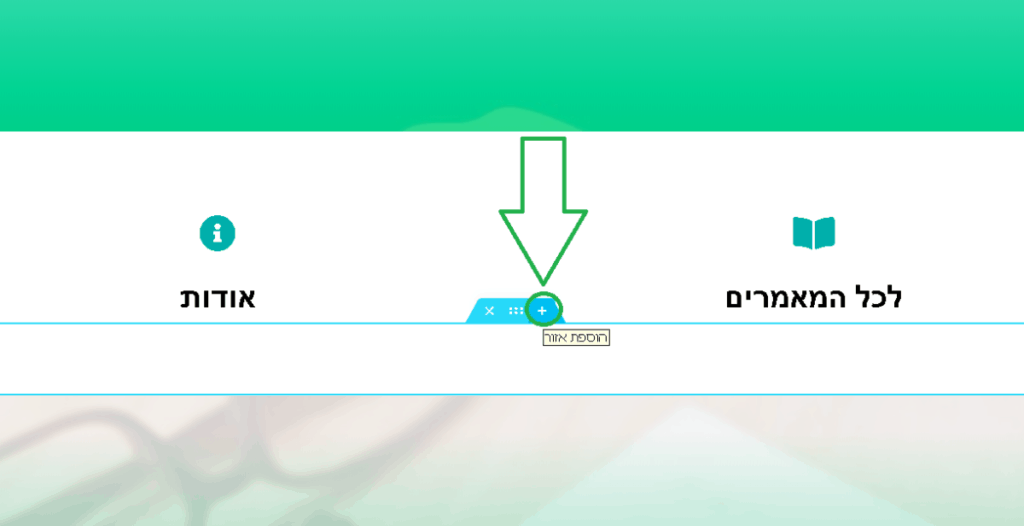
לחצו שוב על הפלוס בתיבה החדשה שהופיעה ובחרו את מבנה העמודות המתאים למקרה שלכם. כאמור, במקרה שלי – 2 עמודות בחלוקה שווה 50-50.
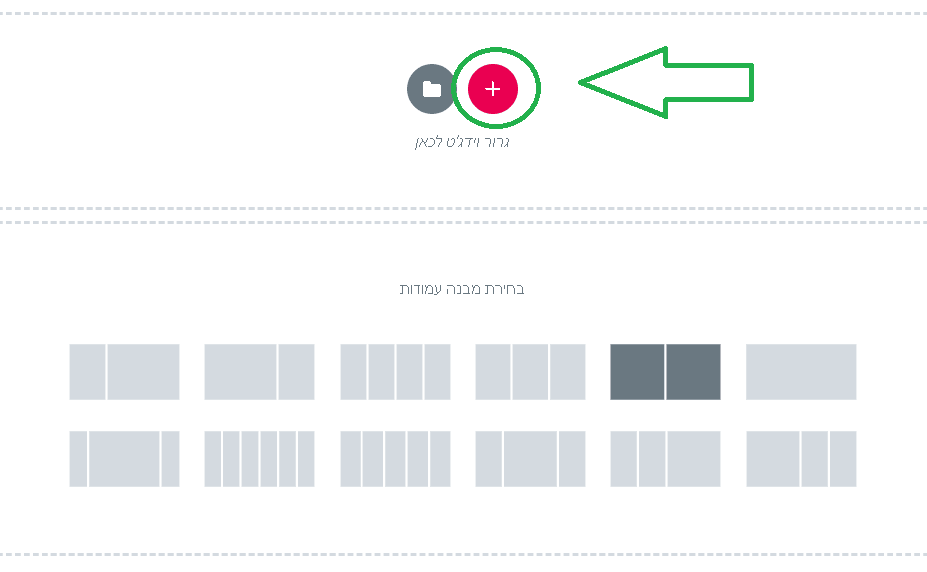
עכשיו בתוך כל אזור יהיה סימן נוסף של פלוס (+). נלחץ על הפלוס באחד האזורים, נבחר את האלמנט "תמונה" ונגרור אותו אל האזור הנבחר. אתם כבר בטח קולטים את הרעיון. זה מה שכיף באלמנטור – כזה פשוט (ברגע שמתרגלים).
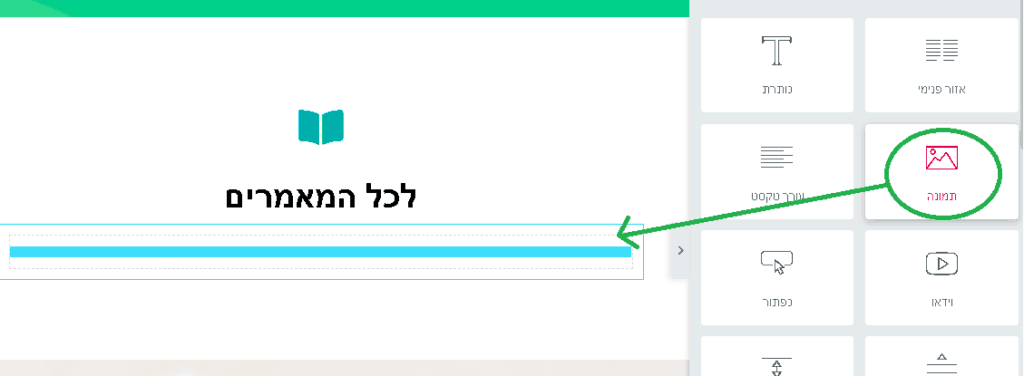
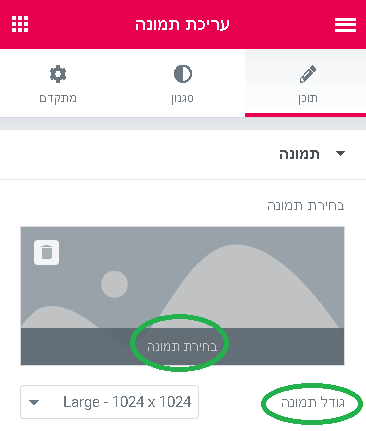
לאחר שגררתם את התמונה לאזור הנבחר, יופיעו אפשרויות עריכת התמונה בצד. לחצו על "בחירת תמונה" ואז על "העלאת קבצים", כדי להעלות את התמונה שלכם. אם אין לכם כרגע תמונות איכותיות משלכם, תוכלו להשתמש בתמונות ממאגרי תמונות חינמיות בתור התחלה. (אל תקחו סתם תמונות מגוגל כי רובן מוגנות בזכויות יוצרים).
לאחר מכן תוכלו לבחור את הגודל המתאים לכם תחת "גודל תמונה".
זהו זה, עשיתם זאת! עכשיו חיזרו על התהליך הזה לכל האזורים הרלוונטיים. מומלץ שהתמונות יהיו באותו הגודל (או אותו היחס רוחב-גובה) כדי שיראו טוב זו לצד זו.
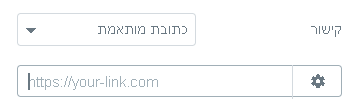
טיפ: אם תרצו שיהיה אפשר ללחוץ על התמונה ושהיא תקשר לעמוד הרלוונטי תוכלו לעשות זאת בקלות. פשוט הסתכלו עוד קצת למטה בעריכת התמונה וליד "קישור" בחרו "כתובת מותאמת" והכניסו את הקישור.
לסיום, כרגיל, יש ללחוץ על "עדכן".
אלמנטים נוספים ששווה להכיר
האתר שלכם כבר מתחיל לקבל צורה. אתם יודעים איך ליצור אזורים חדשים ולהוסיף אלמנטים שונים. זה הזמן להכיר עוד כמה אלמנטים מגניבים. אולי אחד או יותר מהם יהיו לכם מתאימים בול.
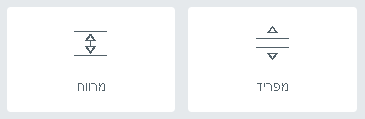
אלמנט ה"מפריד" – אלמנט זה יוצר קו הפרדה. אפשר, למשל, לשים אותו בין הכותרת הראשית לכותרת המשנה. כמו קו תחתון. אפשר לשחק עם המיקום, הרוחב והעובי שלו, כמו גם אם הוא קו רציף, מנוקד, או אפילו גלי.
אלמנט ה"מרווח" – אמלנט זה יוצר רווח. לפעמים אזורים מסוימים מרגישים לנו קרובים מדיי אחד לשני, או שאולי המרחק בין הכותרת הראשית והמשנית לא מספיק גדול בעינינו. זה הזמן להשתמש באלמנט ה"מרווח" של אלמנטור. פשוט גוררים אותו לאזור הרצוי ובוחרים עד כמה אנחנו רוצים שהמרווח יהיה גדול או קטן.
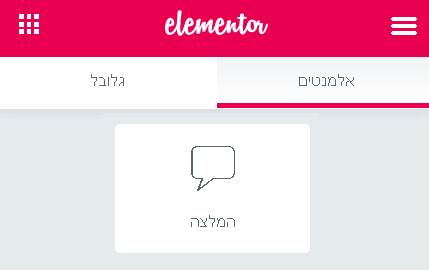
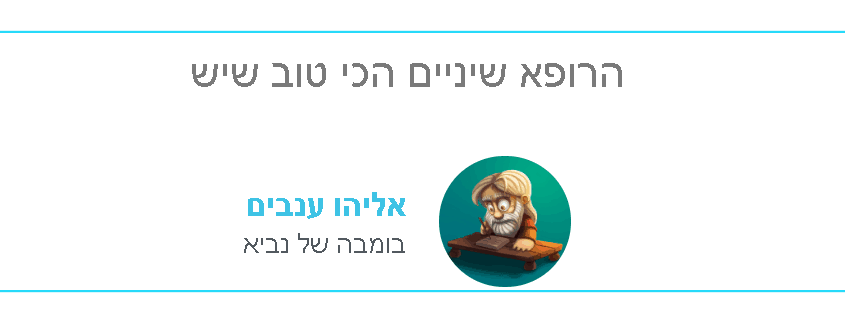
אלמנט ה"המלצה" – האלמנט הזה יוצר אזור יפה שתוכלו להוסיף המלצות על עצמכם או העסק שלכם. יש שם אפשרות להוסיף את ההמלצה, את השם והתפקיד של הממליץ או הממליצה וגם את התמונה שלו\ה.
עוד אלמנטים ששווה להכיר – אלמנט ה"וידאו" איתו ניתן להוסיף וידאו לאתר שלכם, בין אם זה קישור לסרטון קיים (ביוטיוב, למשל) או להעלות סרטון ייחודי שלא נמצא כבר ברשת; אלמנט "גלריית בסיסית" בה תוכלו לשים את התמונות שתרצו להציג; בנוסף, יש גם אפשרות להציג את התמונות באמצעות אלמנט "קרוסלת תמונות". כך תוכלו להוסיף קצת אנימציה וחיות לתמונות שאתם רוצים להציג באתר שלכם.
יש עוד הרבה אלמנטים בגירסה החינמית הזו של אלמנטור. אם יש אלמנט מסוים שאתם רוצים ללמוד עליו או תוהים אם יש אפשרות כזו – מוזמנים לשאול כאן בתגובה.
בשיעור הבא תלמדו כיצד לבדוק אם האתר שלכם נראה טוב גם בטאבלט ובנייד, ואיפה שצריך לעשות התאמה מיוחדת שכן יראה טוב גם שם.
תהנו מהיצירה!