
בשיעור הזה נלמד כיצב להוסיף קוביות עם אייקון מתחת לתמונה הראשית בעמוד הבית שלכם.
בשלב הראשון ניצור אזור חדש באמצעות אלמנטור.
כשאתם בעריכה של אלמנטור, לחצו על סימן הפלוס (כמו בתמונה). אחרי שלחצתם, תוכלו לבחור את מבנה העמודות המתאים לכם. לצורך הדוגמה אני אבחר חלוקה לשניים.
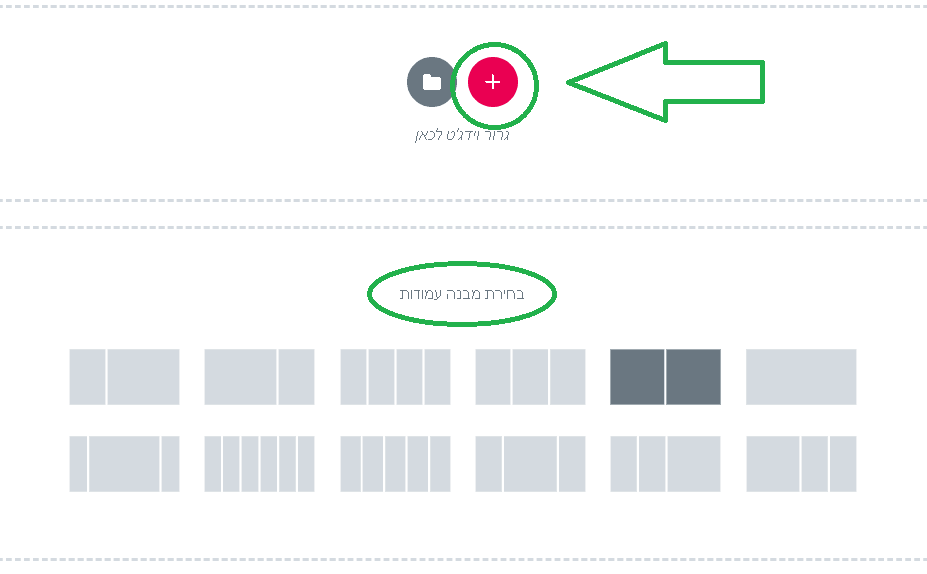
אחרי שבחרתם את מבנה העמודות, יופיעו האזורים. אם בחרתם שלושה אזורים, למשל, תראו שלושה אזורים מוגדרים שבכל אחד מהם מופיע הסימן פלוס (+) במרכזו. לחצו על אחד הפלוסים ובחרו את האלמנט "אייקון". גררו את האלמנט אל הפלוס של אחד האזורים החדשים שיצרתם.
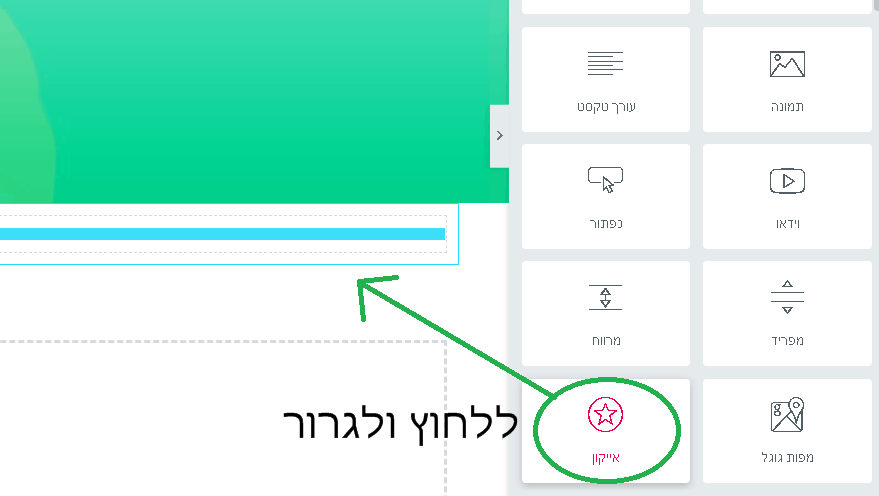
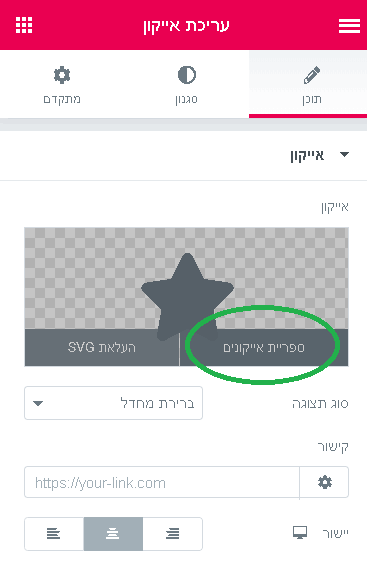
בסרגל הצד יופיעו האפשרויות עריכה של האייקון. לחצו על ספריית האייקונים לבחור את האייקון המתאים לכם.
תוכלו למצוא בספרית האייקונים אייקונים מגוונים שיתאימו עבור המוצרים והשירותים שלכם. בהדגמה הזו בחרתי אייקון של ספר כדי להפנות אל קריאה נוספת של מאמרים בנושא רפואת שיניים.
עכשיו כדי ליצור עוד אזור עם אייקון – פשוט לחצו כפתור ימני על אזור האייקון הנוכחי ואז לחצו על "שכפל".
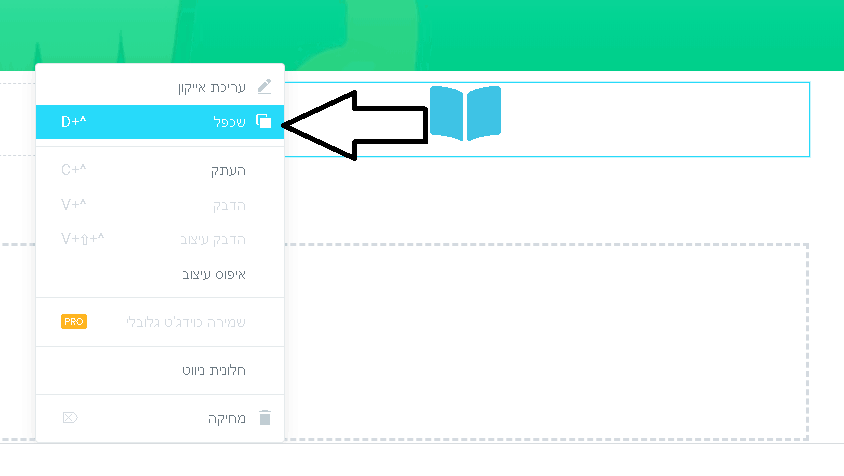
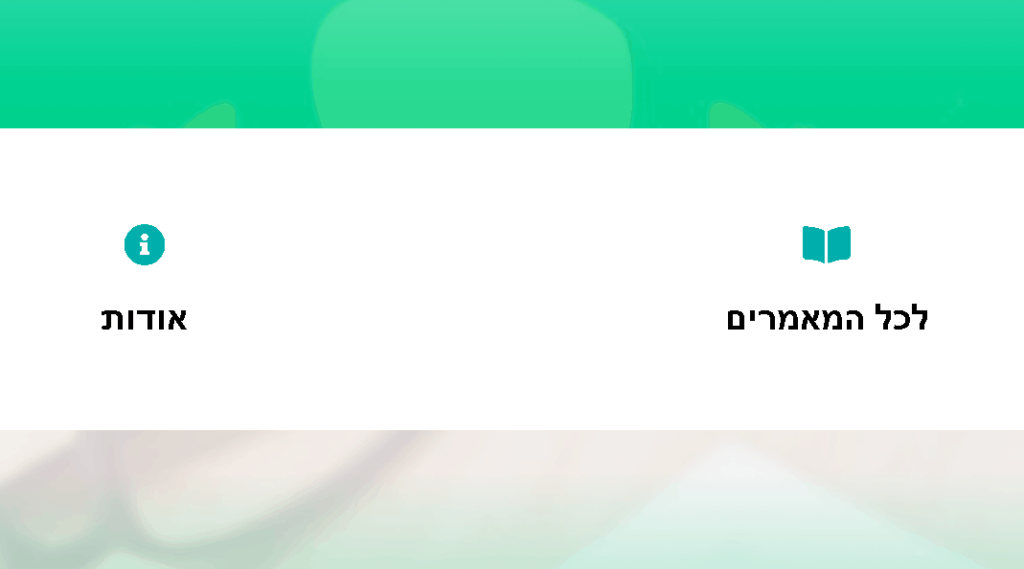
אזור האייקון הועתק לי מתחת לאייקון הקודם, אז אם רוצים לשנות את המיקום פשוט אפשר ללחוץ עליו ולגרור אותו וכך למקם אותו באזור הרצוי. תוכלו להכנס ללשונית התוכן של האייקון החדש ולבחור אייקון אחר. אני בחרתי באייקון של אינפורמציה (i) בשביל להפנות אל עמוד האודות.
וכרגיל… אתם בטח מתחילים כבר להתרגל, תוכלו לערוך את הגודל והצבע של האייקונים בלשונית ה"סגנון".
בשלב הבא תוכלו להוסיף טקסט מתחת לאייקון. לשם כך לחצו שוב, כמו בתחילת השיעור, על הפלוס ובחרו את אותו מספר העמודות.
הפעם, במקום לבחור באייקון, בחרו ב"כותרת". וכמו שלמדנו בשיעור קודם – תוכלו להוסיף את הכותרת, לשחק עם הגודל והצבעים ולהוסיף קישורים על פי רצונכם. אצלי זה נראה ככה:
עכשיו הגיע הזמן להיות יצירתיים. אתם יודעים כבר איך לעשות כותרת. אתם יודעים איך לשכפל אזור שכבר יצרתם (ואז אפשר לשנות בו מה שרוצים ולהשאיר את השאר). אתם יודעים ליצור אזורים שונים. אתם יודעים איך ליצור קישורים…
אז הגיע הזמן קצת לשחק עם כל מה שלמדתם עד כה (תוכלו לחזור אחורה לשיעורים כשמרגישים צורך), וליצור את התכנים שאתם רוצים לאתר שלכם.
בשיעור הבא תוכלו קצת לחזור על החומר ולהכיר עוד כמה אלמנטים נחמדים לאתר שלכם. בינתיים, אני כאן לכל שאלה.