
סוף סוף! הגעתם לאלמנטור. בשעה טובה! עם אלמנטור תוכלו ליצור אתר יפה בקלות, ושיהיה מותאם גם למכשירים השונים (טאבלט וסמרטפון). בואו נתחיל.
קודם כל, בואו נכנס לעורך שלנו, אלמנטור. כדי להכנס לאלמנטור בפעם הראשונה נכנס לעמודים בלוח הבקרה ונבחר את עמוד הבית. בחלק העליון של העמוד נלחץ על "עריכה באמצעות אלמנטור".
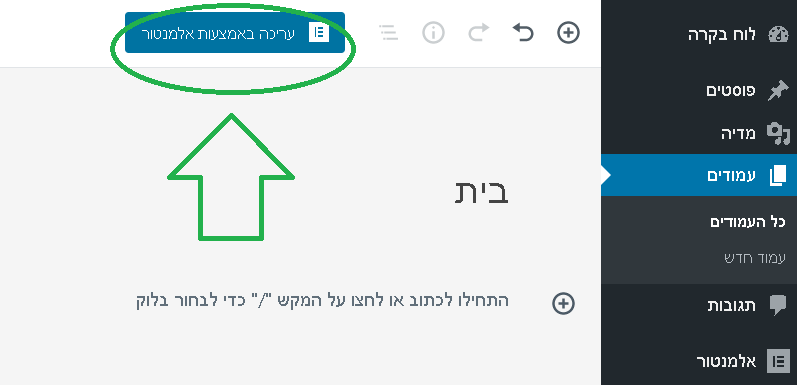
אחרי שלחצתם, אתם אמורים לראות משהו כזה:
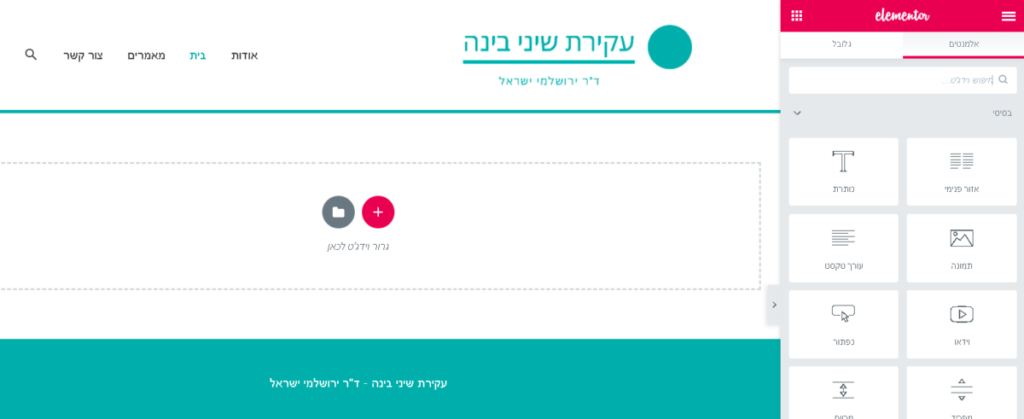
מכאן אתם יכולים לבנות ולעצב את האתר שלכם באמצעות אלמנטור.
יש אינספור דרכים ליצור בעזרת אלמנטור ויש המון אפשרויות שונות. במדריך הזה לא נעבור על כל האפשרויות של אלמנטור, אלא נמשיך להתקדם צעד צעד ועל הדרך אני מקווה שתלמדו להכיר ולשחק עם אלמנטור בחופשיות בעצמכם.
הוספת תמונת רקע כחלק מהעמוד
עכשיו כשאתם בעורך של אלמנטור – לחצו על הפלוס (+) להוספת אזור חדש.
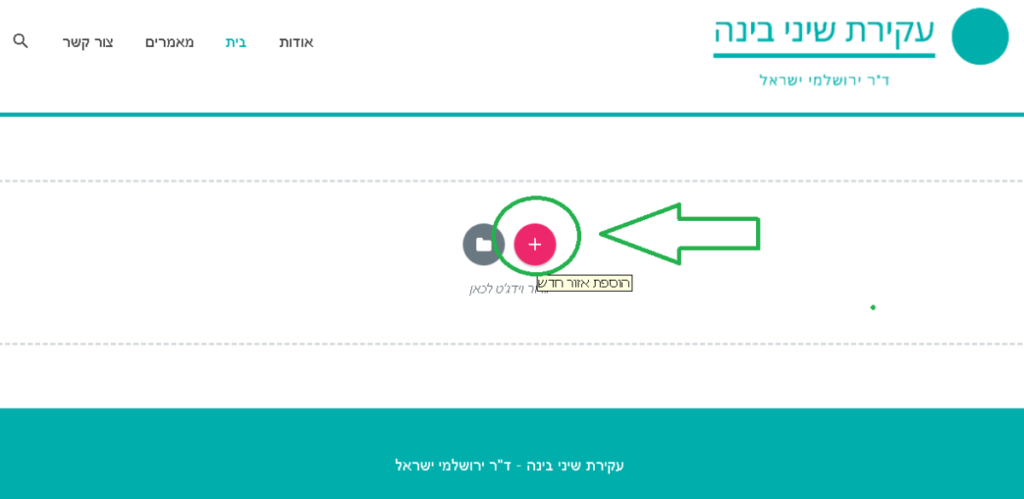
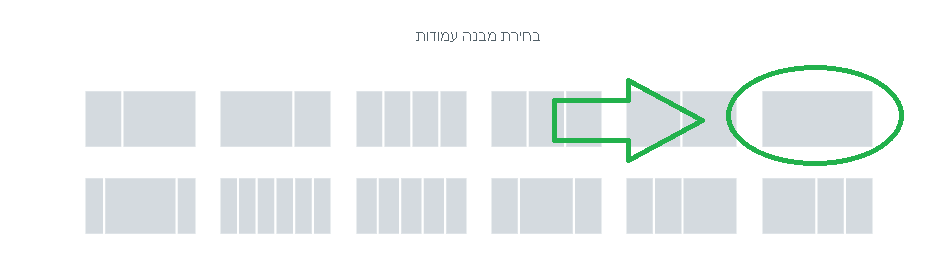
עכשיו תצטרכו לבחור את מבנה העמודות. תוכלו לראות את מבחר האפשרויות ברירת המחדל שאלמנטור מציעים וכמובן ניתן גם לשנות את זה בהמשך. לשיעור הזה נבחר עמודה אחת בלבד ע"י לחיצה על המלבן האחיד:
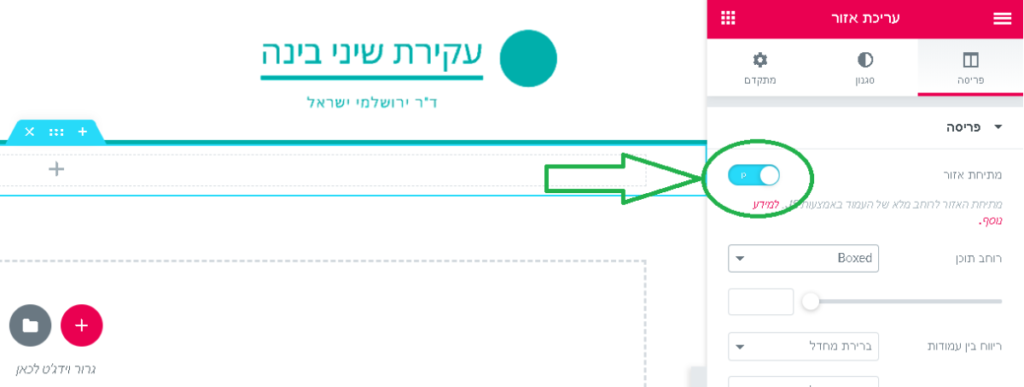
אחרי שלחצתם אתם תעברו לעמוד הבא. מצד ימין יופיעו האפשרויות הרלוונטיות לאזור שאתם עורכים. לחצו על הכפתור ליד "מתיחת אזור". זה אומר שהאזור הזה יהיה על כל הרוחב של המסך.
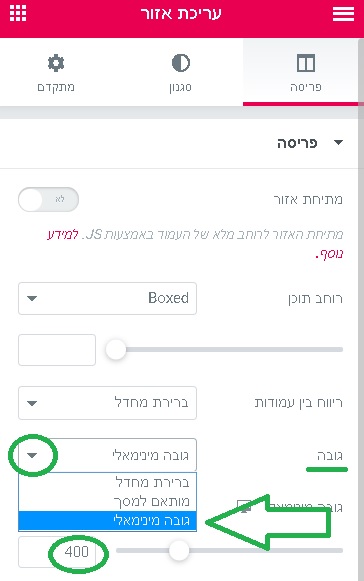
גללו מעט למטה בעריכת האזור אל אפשרויות הגובה. בחרו בגובה מינמאלי. ברירת המחדל היא 400. תוכלו לשחק עם הגודל שיתאים לתמונה שתבחרו ולאתר שלכם.
עכשיו תוכלו לבחור תמונה טובה שיש לכם ויכולה להתאים בתור התמונה הראשית שתופיע בעמוד הבית שלכם. אם אין לכם, אתם יכולים לחפש ולהוריד בינתיים תמונה מהאתר פיקסביי. לאתר יש מאגר תמונות שניתן להשתמש בהן בחינם (**סתם לקחת תמונות מגוגל זו הפרת זכויות יוצרים ברוב המקרים).
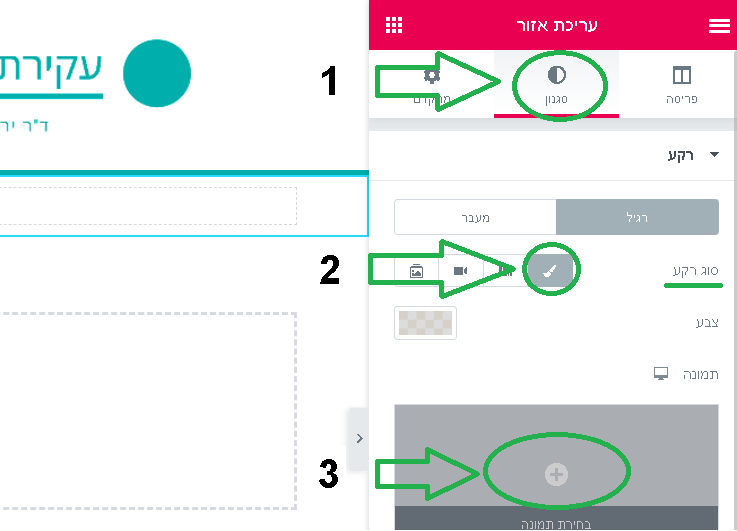
כדי להעלות את התמונה לחצו על לשונית ה"סגנון" (1) באלמנטור, ואז לחצו על המכחול ליד "סוג רקע" (2) ועכשיו על הפלוס + לבחירת התמונה (3).
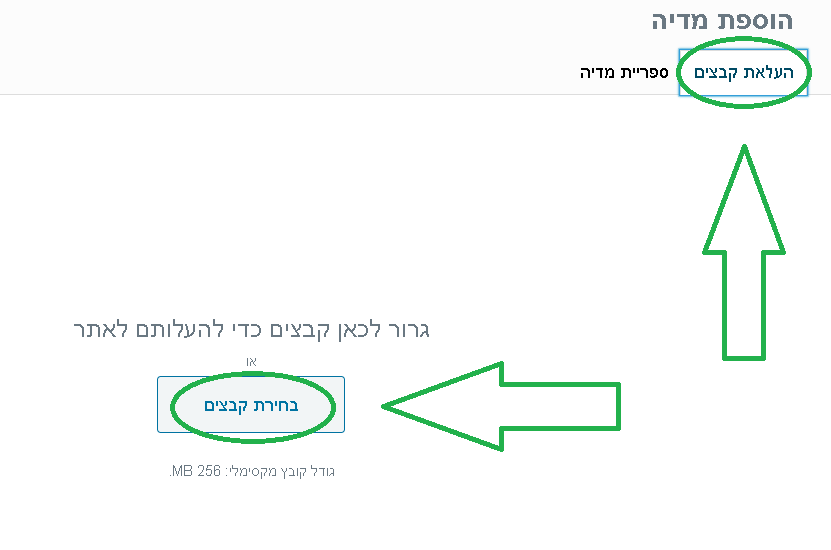
עכשיו אתם אמורים להיות בעמוד שנראה כמו בתמונה הבאה. כדי להעלות את התמונה שלכם לחצו על לשונית "העלאת קבצים" ואז על "בחירת קבצים". בחרו את הקובץ שלכם.
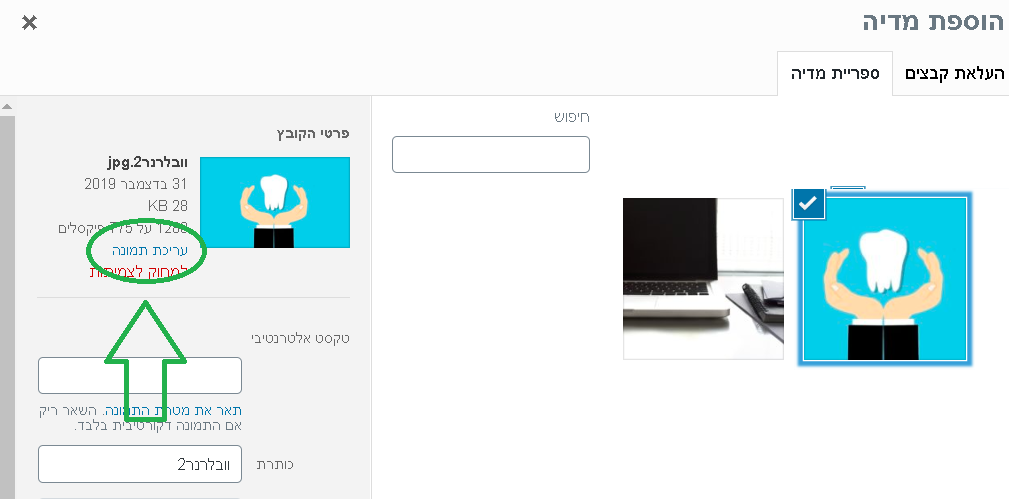
עכשיו בואו נערוך את התמונה לפני שנשתמש בה. נלחץ על "עריכת תמונה".
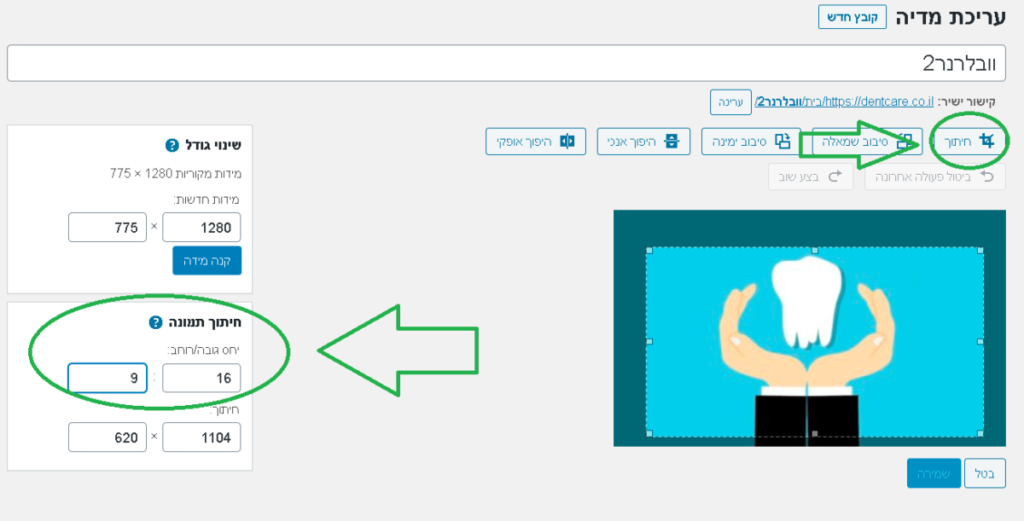
לאחר שלחצתם על הכפתור "עריכת תמונה" תגיעו לעמוד "עריכת מדיה". כאן תוכלו לבחור את היחס הרצוי. במקרה הזה נבחר יחס של 16\9 לחיתוך התמונה. הכניסו את המספרים 16 ו-9 כפי שמופיע בתמונה הבאה. ולאחר מכן תבחרו עם העכבר את האזור שתרצו.
כשתבחרו את האזור על גבי התמונה יופיע מלבן שישמור את הפרופורציה הרצויה. לאחר שסימנתם עם המלבן את החלק שאתם רוצים בתמונה לחצו על "חיתוך" ואז "שמירה".
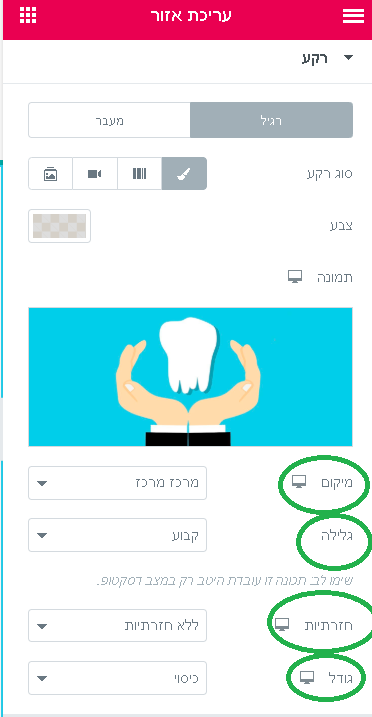
לאחר שבחרתם וחתכתם את התמונה בהתאם, תוכלו לשחק עם עוד אפשרויות של התמונה. לחצו על "סגנון" בעריכת האזור ותראו את האפשרויות עבור גודל התמונה, מיקום, חזרתיות ועוד. הרשו לעצמכם להנות קצת ולהכיר את האופציות השונות עד שתבחרו מה שמתאים לכם. אני אראה לכם מה אני בחרתי במקרה הזה:
אני בחרתי במיקום: "מרכז מרכז". זאת אומרת, שמרכז התמונה יהיה במרכז האזור. תוכלו לבחור אופציות שונות מוגדרות מראש, וגם את האופציה "מותאם". אם אתם בוחרים מותאם תוכלו לשחק עם הסרגלי גלילה ולהזיז את התמונה על ציר ה-X וה-Y.
תחת גלילה בחרתי את "קבוע". מה שאומר שגם אם אני גולל מטה את העמוד התמונה נשארת באותו המיקום ויוצר תחושה של רקע נפרד ולא תמונה רגילה. בחזרתיות בחרתי "ללא חזרתיות". ובגודל בחרתי "כיסוי". שחקו ותגלו מה הכי מתאים עבורכם. לסיום לחצו "עדכן".
אוקי, אז בשיעור הזה התחלתם להכיר את אלמנטור. בחרתם תמונת שער לעמוד הבית באתר שלכם. בהדרגה אני מאמין ומאחל לכם להרגיש יותר ויותר בנוח להשתמש באלמנטור. יש כמה דברים קטנים ללמוד ועם הזמן זה מרגיש טבעי. פשוט לוחצים, בוחרים, גוררים…
אבל לאט לאט. אני כאן לכל שאלה.
בשיעור הבא נוסיף טקסט על גבי התמונה.